VeloSafety · Помощь
Начало работы · на телефоне и компьютере

Как зарегистрироваться и подключить велосипед

Зарегистрируйтесь по телефону или почте, подтвердите выбранный способ и добавьте велосипед. Затем оформите подписку и проверьте оплату в разделе «Финансы».

Шаг 1

Откройте регистрацию

  1. Откройте velosafety.ru/login.
  2. Нажмите «Зарегистрироваться».

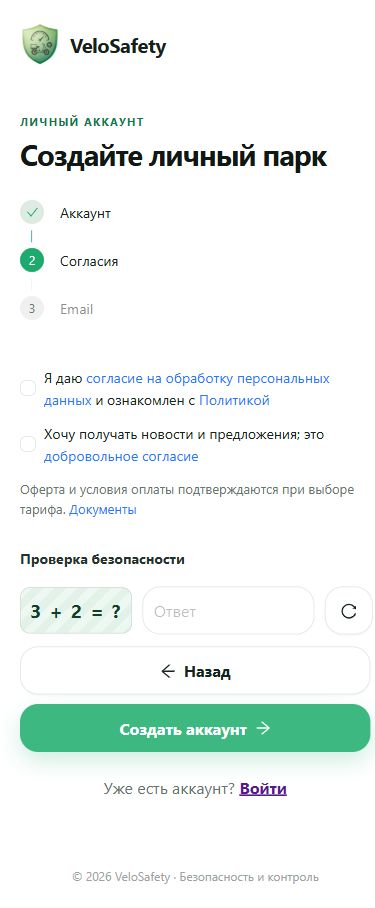
Откроется страница «Создайте личный парк».
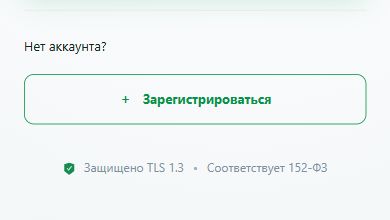
Ссылка «Зарегистрироваться» на странице входа
Кнопка регистрации. Показан фрагмент мобильного экрана.
Шаг 2

Заполните данные аккаунта

  1. Выберите «По телефону» или «По почте».
  2. Введите имя в поле «Ваше имя».
  3. Для регистрации по телефону укажите свой российский мобильный номер. Почта не нужна. Для регистрации по почте заполните «Email».
  4. Придумайте пароль: не менее 8 символов, со строчной и заглавной буквами и цифрой.
  5. Введите его ещё раз в поле «Повторите пароль» и нажмите «Продолжить».

Откроется шаг «Согласия». Если рядом с полем появилась подсказка об ошибке, исправьте значение.
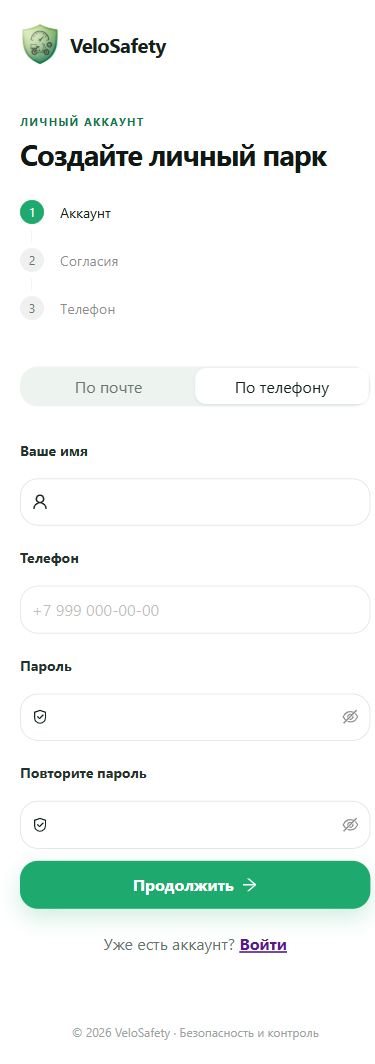
Регистрация по телефону: имя, номер, пароль и подтверждение пароля
Выберите удобный способ. При регистрации по телефону email не требуется.
Шаг 4

Подтвердите телефон или почту

  1. По телефону: нажмите «Позвонить» и сделайте вызов с номера, который указали при регистрации. При двух SIM выберите нужную.
  2. Звоните на номер, показанный на экране, пока идёт отсчёт. Вызов сбросится автоматически. Вернитесь в браузер и дождитесь завершения подтверждения.
  3. По почте: откройте письмо «Подтвердите email в VeloSafety» и перейдите по ссылке в нём.
  4. После подтверждения перейдите на страницу входа VeloSafety.

Войдите с подтверждённым телефоном или email и своим паролем.

Номер для звонка временный: используйте только номер из текущей формы. Если время истекло, нажмите «Начать заново». Если письма нет, проверьте «Спам» и правильность email.
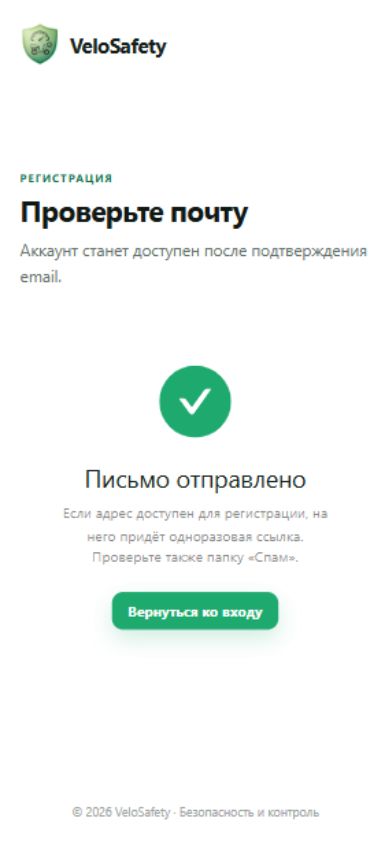
Сообщение «Письмо отправлено» при выборе регистрации по почте
Пример подтверждения по почте. При выборе телефона вместо письма показывается номер для звонка.
Шаг 5

Войдите в личный кабинет

  1. Откройте страницу входа.
  2. В поле «Телефон или email» введите подтверждённый номер или почту, затем свой пароль.
  3. Нажмите «Войти».

Новый аккаунт открывается на странице «Активируйте подписку». До оплаты управление велосипедом ещё недоступно.

На телефоне меню открывается кнопкой с тремя полосками в левом верхнем углу. Сначала добавьте велосипед, затем переходите к оплате.
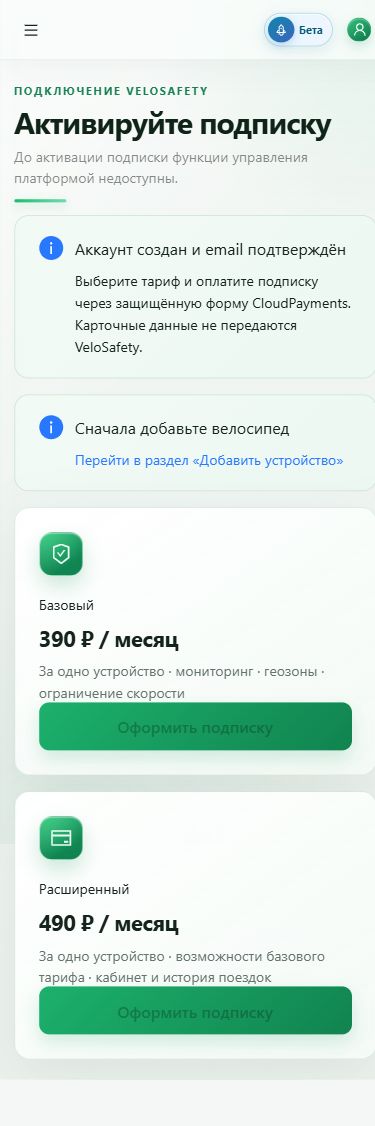
Новый кабинет со страницей активации и кнопкой меню вверху слева
Кабинет до оплаты. Меню — в левом верхнем углу.
Шаг 6

Добавьте велосипед

  1. На странице активации нажмите ссылку «Перейти в раздел „Добавить устройство“».
  2. Введите «IMEI трекера» — номер вашего трекера.
  3. Заполните «Модель велосипеда» и «Госномер велосипеда».
  4. Если у велосипеда есть VIN, заполните «VIN (необязательно)». Это поле можно оставить пустым.
  5. Нажмите «Добавить устройство» один раз.

Дождитесь сообщения «Устройство добавлено».

IMEI указан на коробке IOT. Если коробки нет, уточните номер в службе поддержки. Протокол FLEX и лимит скорости 25 км/ч задаются автоматически.
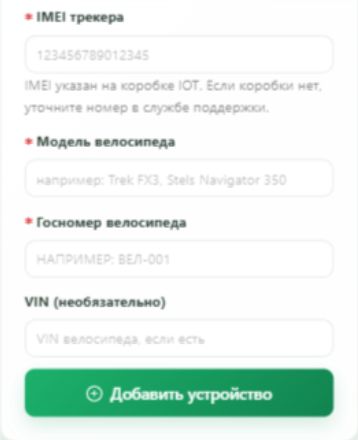
Форма IMEI, модели, госномера и необязательного VIN
Форма добавления. Протокол и скорость выбирать не нужно.
Шаг 7

Проверьте добавленный велосипед

  1. Убедитесь, что появилось сообщение «Устройство добавлено» и указан ваш велосипед.
  2. Откройте меню.
  3. Выберите «Подписка».

Вы вернётесь к выбору тарифа для оплаты.

Велосипед добавляют один раз. На примере ниже показана демонстрационная запись.
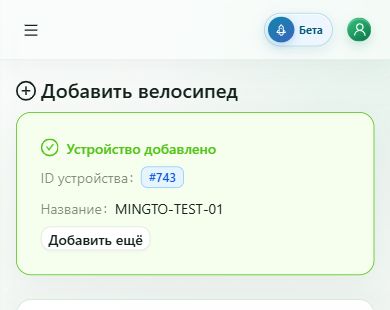
Сообщение «Устройство добавлено» для демонстрационного велосипеда
Подтверждение добавления. Название в вашем кабинете будет своим.
Шаг 8

Выберите тариф и проверьте сумму

  1. Посмотрите условия тарифов «Базовый» и «Расширенный».
  2. Выберите подходящий тариф.
  3. Нажмите «Оформить подписку» под выбранным тарифом.
  4. Проверьте сумму и количество устройств в открывшемся окне оплаты.

Откроется защищённое окно CloudPayments.

На 5 ноября 2026 года: «Базовый» — 390 ₽, «Расширенный» — 490 ₽ за один велосипед в месяц. При оформлении создаётся ежемесячная подписка с автоматическим продлением. Общая сумма зависит от количества велосипедов. Перед оплатой проверьте сумму и условия в вашем окне.
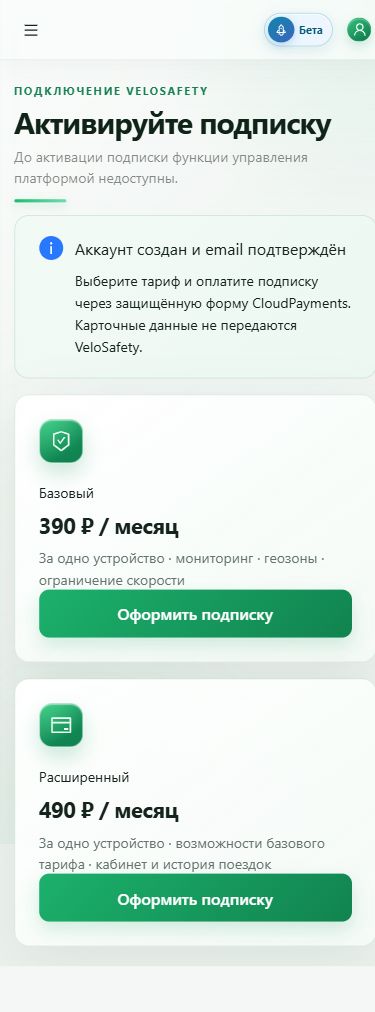
Тарифы «Базовый» и «Расширенный» с ценой за одно устройство
Цены на дату обновления инструкции. Оплата учитывается за каждый велосипед.
Шаг 9

Введите карту в окне оплаты

  1. В окне CloudPayments выберите «Банковской картой».
  2. Введите данные своей банковской карты.
  3. Ещё раз проверьте сумму и предлагаемые условия оплаты.
  4. Если согласны с условиями, нажмите «Оплатить».
  5. Подтвердите оплату по подсказкам банка.

Дождитесь результата в платёжном окне. Не закрывайте страницу во время подтверждения банком.

Отдельная привязка карты перед оформлением не нужна: данные вводятся в окне оплаты. Если окно было закрыто без оплаты, подписка не должна активироваться.
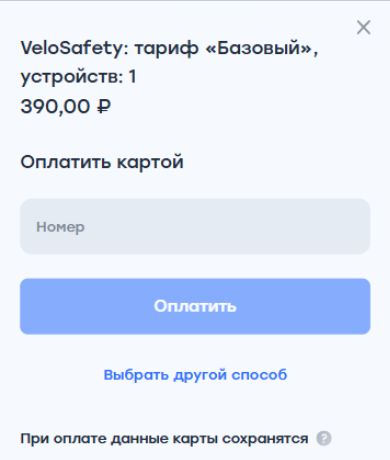
Настоящая пустая форма CloudPayments с суммой 390 рублей и кнопкой оплаты
Пример для одного велосипеда на базовом тарифе. Карточные реквизиты на снимке отсутствуют.
Шаг 10

Проверьте результат оплаты

  1. Дождитесь обновления кабинета после оплаты.
  2. В разделе «Финансы» найдите страницу «Обслуживание велосипедов».
  3. Проверьте счётчик «Оплачено устройств» и выбранный тариф.
  4. В таблице «Велосипеды в подписке» у вашего велосипеда должен появиться статус «Оплачено».
  5. Если экран не изменился, один раз обновите страницу и проверьте статус.

Если деньги списались, а доступ не появился, обратитесь в поддержку. Повторно оплачивать тот же велосипед до выяснения результата не нужно.

На снимке показан настоящий кабинет после оплаты одного демонстрационного велосипеда. Название вашего велосипеда будет своим.
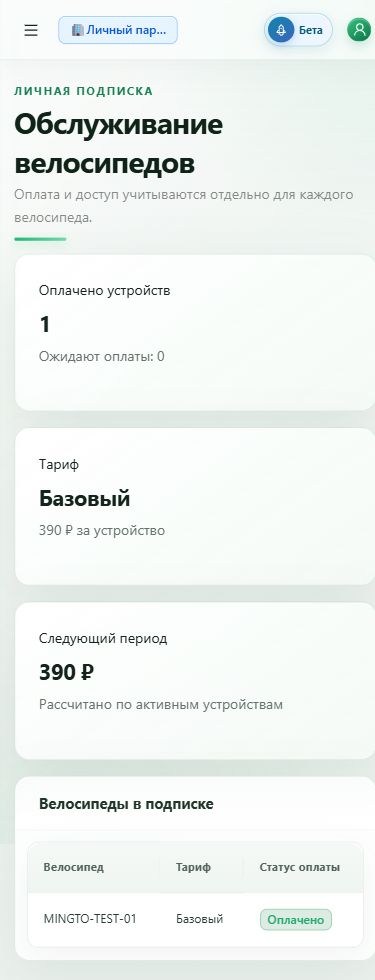
Кабинет после оплаты: одно оплаченное устройство, базовый тариф и статус «Оплачено»
Результат успешной оплаты в кабинете VeloSafety.
Шаг 11

Начните работу с велосипедом

  1. Откройте меню в левом верхнем углу.
  2. Выберите «Устройства» и найдите свой велосипед.
  3. Для просмотра местоположения откройте раздел «Карта».

Велосипед сохранён в вашем личном парке. При следующем входе используйте тот же подтверждённый телефон или email.

«Нет данных» и отсутствие точки на карте означают, что координаты ещё не получены. Для их появления нужен подключённый трекер, который передаёт данные. На телефоне широкую таблицу устройств можно прокрутить вбок.
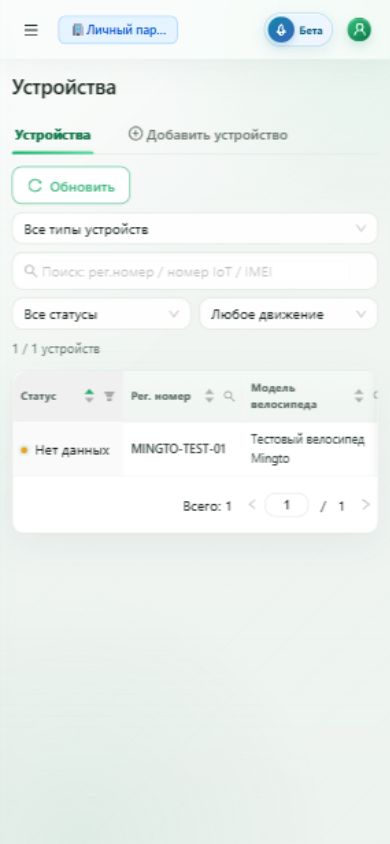
Раздел «Устройства» с одним демонстрационным велосипедом
Велосипед остаётся в кабинете после выхода и повторного входа. В примере физический трекер не подключён.
Шаг 12

Если забыли пароль

  1. На странице входа нажмите «Забыли пароль?».
  2. Выберите «По телефону» и введите номер, заранее подтверждённый в аккаунте.
  3. Нажмите «Подтвердить звонком» и позвоните с этого номера на номер из формы до окончания отсчёта.
  4. Вернитесь в браузер. Укажите новый пароль, повторите его и нажмите «Сохранить пароль».
  5. Войдите с тем же телефоном и новым паролем. Для восстановления по почте выберите «По почте» и откройте ссылку из письма.

Аккаунт, велосипеды и оплаченная подписка сохраняются. Меняется только пароль.

Если аккаунт создан по почте, заранее добавьте телефон: меню пользователя → «Телефон и восстановление». Понадобятся текущий пароль и подтверждение звонком. Просто заполненный контактный телефон ещё не подтверждён.
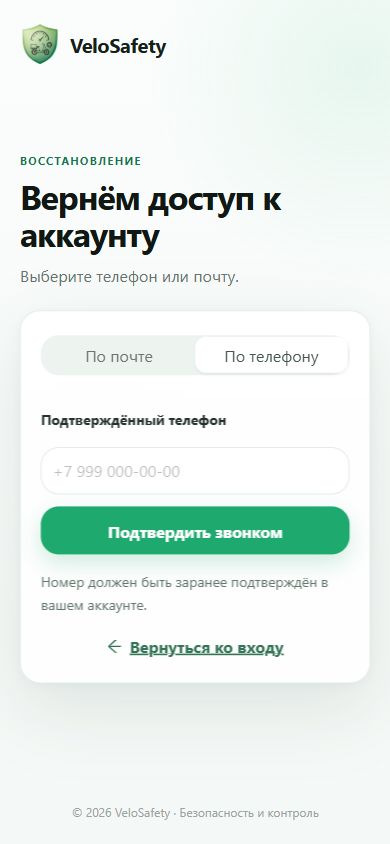
Восстановление по заранее подтверждённому телефону
Для сброса пароля нужен доступ к подтверждённому номеру.

Если возникли вопросы

Не пришло письмо

Проверьте «Спам» и «Нежелательные» и правильность email. Если письма по-прежнему нет, обратитесь в поддержку. Пароль от почты сообщать не нужно.

Как добавить телефон к существующему аккаунту

Войдите в свой кабинет. В меню пользователя откройте «Телефон и восстановление», укажите номер и текущий пароль, подтвердите номер звонком. После этого вход и восстановление доступны и по телефону, и по почте. Новый аккаунт создавать не нужно.

Забыт пароль

Нажмите «Забыли пароль?» и выберите «По телефону» или «По почте». Телефон должен быть заранее подтверждён в аккаунте. Если доступа к обоим способам нет, обратитесь в поддержку.

Велосипед уже зарегистрирован

Проверьте IMEI на коробке IOT или уточните его в службе поддержки. Если номер принадлежит вашему трекеру, обратитесь в поддержку для проверки его подключения. Произвольный другой IMEI вводить не следует.

Оплата не завершена

Если платёжное окно закрыто и списания не было, вернитесь на страницу подписки. При сомнении в результате сначала проверьте статус и обратитесь в поддержку.

Деньги списались, но доступа нет

Проверьте страницу подписки и один раз обновите её. Если доступ не появился, напишите в поддержку: укажите телефон или email аккаунта, дату, сумму оплаты и велосипед. Пароль и данные карты отправлять не нужно.

Отключение автоматического продления

По вопросам отключения подписки обратитесь в поддержку на sales@velosafety.ru. Укажите телефон или email аккаунта и велосипед.